
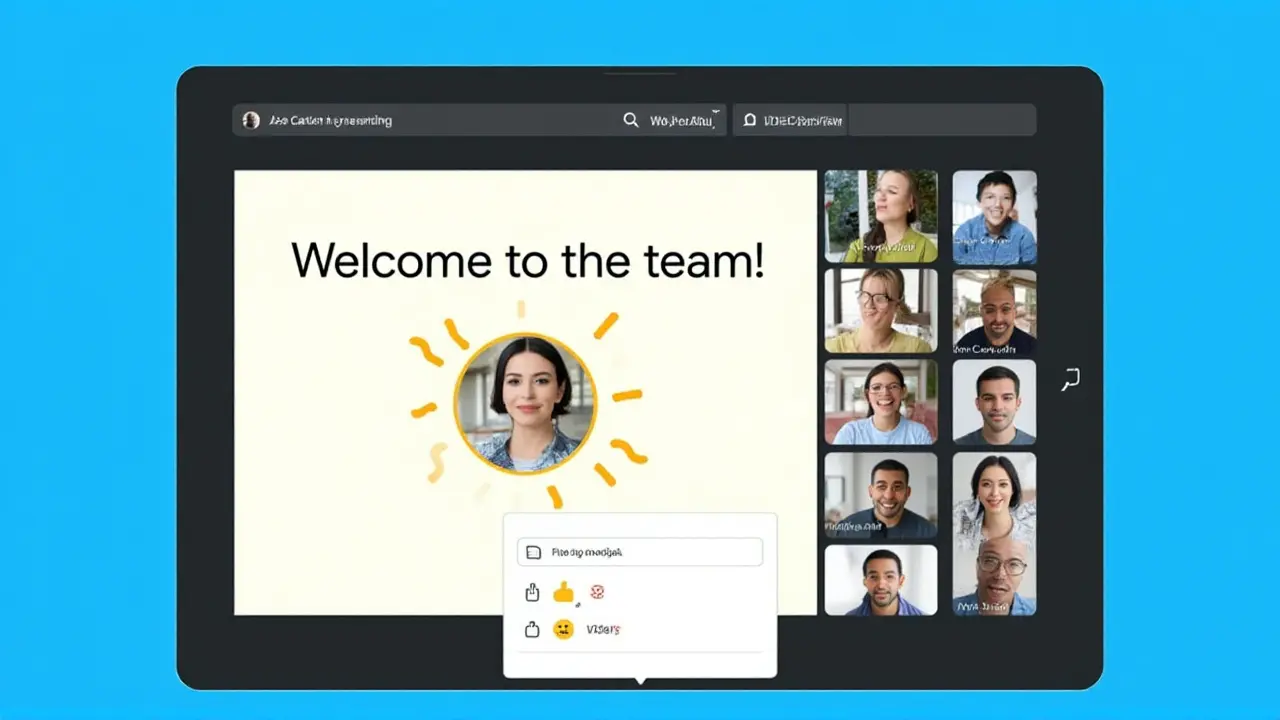
क्या आपकी Google Meet की मीटिंग्स अक्सर तकनीकी गड़बड़ियों या शोर से खराब हो जाती हैं? हाल ही में प्रकाशित एक विस्तृत गाइड ने उन छिपे हुए फीचर्स को उजागर किया है जो आपके वर्चुअल कर्मचारियों और सहयोगियों के साथ संचार को न केवल बेहतर, बल्कि अधिक पेशेवर बना सकते हैं। यह जानकारी विशेष रूप से उन पेशेवरों के लिए उपयोगी है जो दैनिक आधार पर रिमोट वर्क करते हैं और अपनी ऑनलाइन उपस्थिति को संवारना चाहते हैं।
यहाँ बात सिर्फ वीडियो चालू करने की नहीं है; बात इस बात की है कि आप कैसे समय की बचत कर सकते हैं, शोर को कम कर सकते हैं और मीटिंग को अधिक समावेशी बना सकते हैं। आइए जानते हैं कि वे 10 महत्वपूर्ण सुझाव क्या हैं जो आपकी वर्कफ़्लो को बदल सकते हैं।
मीटिंग शुरू करने का सबसे तेज़ तरीका
अक्सर हम मीटिंग लिंक ढूंढने या ऐप खोलने में ही मिनटों की बर्बादी कर देते हैं। लेकिन एक छोटा सा ट्रिक इसे पूरी तरह बदल सकता है। जब भी आपको तुरंत एक नई मीटिंग रूम चाहिए, तो अपने वेब ब्राउज़र के एड्रेस बार में सीधे "meet.new" टाइप करें।
जैसे ही आप एंटर दबाते हैं, Google Meet तुरंत एक नया रूम बना लेता है। कोई लॉगिन स्क्रीन नहीं, कोई मेनू खोजने की ज़रूरत नहीं। एक लिंक तैयार हो जाता है जिसे आप तुरंत अपने सहकर्मियों के साथ शेयर कर सकते हैं। यह छोटा सा शॉर्टकट हर दिन कई मिनटों की बचत करता है, खासकर जब आपकी मीटिंग्स अक्सर अनप्लान्ड हों।
भाषा और शोर की बाधाओं को दूर करें
ऑनलाइन मीटिंग्स की सबसे बड़ी चुनौती अक्सर समझना होता है—चाहे वह भाषा की वजह से हो या पृष्ठभूमि के शोर की वजह से। यहीं पर Google के कुछ स्मार्ट फीचर्स काम आएँगे।
लाइव कैप्शन और अनुवाद
अगर मीटिंग में कोई बिंदु स्पष्ट नहीं हुआ, तो 'लाइव कैप्शन' (Live Captions) फीचर का उपयोग करें। यह वास्तविक समय में बोली गई बातों को टेक्स्ट में बदल देता है। यह सुविधा न केवल कठोर श्रवण क्षमता वाले लोगों के लिए मददगार है, बल्कि उन परिस्थितियों में भी उपयोगी है जब आप ध्यान से सुन नहीं पा रहे होते। विभिन्न भाषाओं में उपलब्ध होने के कारण, यह वैश्विक टीमों के लिए एक खेल-चेंजर साबित हो सकता है।
इंटेलिजेंट नॉइज़ कैंसलेशन
घर से काम करते समय कुत्ते की भौंक, बच्चों की हंसी या कीबोर्ड टाइप करने की आवाज़ मीटिंग में बाधा डाल सकती है। Google Meet की 'इंटेलिजेंट नॉइज़ कैंसलेशन' तकनीक इन पृष्ठभूमि शोरों को फ़िल्टर करती है ताकि आपकी आवाज़ स्पष्ट सुनाई दे। यह सुनिश्चित करता है कि आपकी पेशेवर छवि बना रहे, भले ही आपका घर कितना भी शोरगुल वाला क्यों न हो।
एकाग्रता और बहुकार्यक्षमता के लिए ट्रिक्स
कभी-कभी मीटिंग के दौरान आपको अन्य दस्तावेज़ देखने या नोट्स बनाने की आवश्यकता होती है। पूरे स्क्रीन पर वीडियो फीड होने से यह मुश्किल हो जाता है। यही कारण है कि 'पिकचर-इन-पिकचर' (Picture-in-Picture) मोड एक अनिवार्य उपकरण बन गया है।
इस फीचर को सक्रिय करने पर, वीडियो कॉल एक छोटी, तैरती हुई खिड़की में बदल जाती है। अब आप अपने कंप्यूटर पर अन्य एप्लिकेशन या वेबसाइट्स का उपयोग करते हुए भी वीडियो फीड पर नज़र रख सकते हैं। यह उत्पादकता बढ़ाने का एक सरल लेकिन प्रभावी तरीका है, खासकर जब आप प्रेजेंटेशन देख रहे हों और साथ में डेटा चेक कर रहे हों।
सुरक्षा और नियंत्रण: होस्ट के लिए महत्वपूर्ण
एक अच्छी मीटिंग केवल तकनीकी रूप से सुचारू नहीं, बल्कि सुरक्षित भी होनी चाहिए। Google Workspace के उपयोगकर्ताओं के लिए 'होस्ट कंट्रोल्स' (Host Controls) एक शक्तिशाली उपकरण है।
आप मीटिंग सेटिंग्स में जाकर 'प्रतिबंधित' (Restricted) एक्सेस मोड चुन सकते हैं। इसका मतलब है कि केवल वे लोग ही मीटिंग में शामिल हो सकते हैं जिन्हें आपने आमंत्रित किया है या जिन्हें आपने मैन्युअली अनुमति दी है। अनधिकृत व्यक्तियों को प्रवेश द्वार पर ही रोका जा सकता है। यह सुविधा संवेदनशील चर्चाओं के दौरान गोपनीयता बनाए रखने के लिए अत्यंत महत्वपूर्ण है।
कैलेंडर इंटीग्रेशन और शेड्यूलिंग
मीटिंग का आयोजन करना इतना ही आसान होना चाहिए जितना उसमें शामिल होना। Google Meet Google Calendar के साथ गहराई से एकीकृत है। जब आप कैलेंडर में एक नई घटना बनाते हैं, तो आप 'वीडियो कॉन्फ्रेंस जोड़ें' विकल्प चुनकर तुरंत एक Meet लिंक जनरेट कर सकते हैं।
यह लिंक स्वतः सभी आमंत्रित अतिथियों के कैलेंडर में दिखाई देता है। Android डिवाइस उपयोगकर्ताओं के लिए, Google Meet ऐप में 'नया' बटन पर टैप करके भी आप मीटिंग शेड्यूल कर सकते हैं। यह एकीकरण सुनिश्चित करता है कि किसी भी प्रकार की तारीख या समय की भ्रम न हो।
अन्य उपयोगी सुविधाएं
हालांकि ऊपर चर्चा किए गए मुख्य बिंदु हैं, लेकिन अन्य सुविधाएं भी मीटिंग को बेहतर बनाती हैं:
- हाथ उठाना (Raise Hand): यह सुविधा मीटिंग को व्यवस्थित रखती है और सुनिश्चित करती है कि हर व्यक्ति को बोलने का मौका मिले।
- रीएक्शन इमोजी: बिना बोलते ही अपनी सहमति या असहमति जताएं। यह चर्चा को प्रवाहित रखने में मदद करता है।
- डिजिटल व्हाइटबोर्ड: विचारों को दृश्य रूप से साझा करने के लिए, यह शिक्षकों और प्रशिक्षकों के लिए एक उत्कृष्ट उपकरण है।
Google Meet अधिकतम 100 प्रतिभागियों को एक साथ जोड़ने की क्षमता रखता है, जो कि अधिकांश मध्यम आकार के टीम बैठकों के लिए पर्याप्त है। यह प्लेटफ़ॉर्म सुरक्षित, विश्वसनीय और उपयोग में आसान है, जो इसे रिमोट वर्क के युग में एक मानक बनाता है।
अक्सर पूछे जाने वाले प्रश्न
Google Meet में मीटिंग शुरू करने का सबसे तेज़ तरीका क्या है?
सबसे तेज़ तरीका अपने वेब ब्राउज़र के एड्रेस बार में "meet.new" टाइप करना है। यह तुरंत एक नई मीटिंग रूम बनाता है और एक लिंक प्रदान करता है जिसे आप तुरंत शेयर कर सकते हैं, बिना किसी अतिरिक्त चरण के।
क्या Google Meet पृष्ठभूमि के शोर को हटा सकता है?
हाँ, Google Meet में 'इंटेलिजेंट नॉइज़ कैंसलेशन' तकनीक उपलब्ध है। यह कीबोर्ड टाइपिंग, पंखे या अन्य पृष्ठभूमि ध्वनियों को फ़िल्टर करता है ताकि आपकी आवाज़ स्पष्ट सुनाई दे और मीटिंग पेशेवर बनी रहे।
मीटिंग के दौरान अन्य काम करने के लिए कौन सा फीचर उपयोगी है?
'पिकचर-इन-पिकचर' (Picture-in-Picture) मोड सबसे उपयोगी है। यह वीडियो कॉल को एक छोटी तैरती हुई खिड़की में बदल देता है, जिससे आप स्क्रीन पर अन्य एप्लिकेशन या दस्तावेज़ देखते हुए भी वीडियो फीड पर नज़र रख सकते हैं।
क्या मैं मीटिंग में अनधिकृत लोगों को रोक सकता हूँ?
हाँ, होस्ट कंट्रोल्स का उपयोग करके आप 'प्रतिबंधित' (Restricted) एक्सेस सेटिंग चुन सकते हैं। इससे केवल वे लोग ही मीटिंग में शामिल हो पाएंगे जिन्हें आपने आमंत्रित किया है या जिन्हें आपने मैन्युअली अनुमति दी है।
Google Meet में एक साथ कितने लोग जुड़ सकते हैं?
Google Meet एक मीटिंग में अधिकतम 100 प्रतिभागियों को एक साथ जोड़ने की क्षमता रखता है। यह सीमा अधिकांश व्यावसायिक और शैक्षिक बैठकों के लिए पर्याप्त है और यह सुनिश्चित करता है कि वीडियो गुणवत्ता बना रहे।



Jay Patel
जून 1, 2026 AT 19:45सच कहूँ तो यह सब 'टिप्स' बहुत बेकार हैं। असली पेशेवर लोग Google Meet का इस्तेमाल ही नहीं करते, वे Zoom या Teams का उपयोग करते हैं क्योंकि वहाँ की UI/UX श्रेष्ठ होती है। जो लोग meet.new जैसे शॉर्टकट पर भरोसा करते हैं, उनकी सोच भी उतनी ही सतही होती है। 🙄
Pranav Gopal
जून 1, 2026 AT 20:19जय, आप थोड़ा शांत रहिए। हर किसी के पास अलग-अलग टूलकिट होता है। Google Meet मुफ्त और आसान है, इसलिए ज्यादातर लोग इसे पसंद करते हैं। नई चीज़ें सीखने में कोई हर्ज नहीं है।
कमल कमल
जून 2, 2026 AT 23:19मेरे ख्याल से यह पूरा लेख एक तरफा प्रचार है। हमारे देश में इंटरनेट की गति अच्छी नहीं है, ऐसे में ये भारी फीचर्स काम नहीं आएंगे। मैं तो सिर्फ ऑडियो कॉल करता हूं, वीडियो बंद रखता हूं ताकि डेटा बचे और बैटरी भी। ये सभी 'स्मार्ट टिप्स' सिर्फ उन लोगों के लिए हैं जिनके पास हाई-एंड लैपटॉप और फाइबर कनेक्शन है। बाकी लोग तो संघर्ष कर रहे हैं। 😒
harsh gupta
जून 4, 2026 AT 07:28आपको लगता है कि Google आपको निःशुल्क सेवा दे रहा है? वे आपकी हर मीटिंग रिकॉर्ड कर रहे हैं, आपकी आवाज़ का विश्लेषण कर रहे हैं और आपके डेटा को बेच रहे हैं। ये 'नॉइज़ कैंसलेशन' सिर्फ एक बहाना है ताकि वे आपके माइक्रोफोन से हमेशा सुन सकें। सावधान रहिए! 👁️
Mukesh Katira
जून 4, 2026 AT 21:04हर तकनीक के अपने नैतिक पहलू होते हैं। यदि हम गोपनीयता के नाम पर प्रगति को रोक देंगे, तो समाज पीछे रह जाएगा। हमें इन उपकरणों का सही तरीके से उपयोग करना चाहिए, न कि उन्हें डर के कारण त्यागना चाहिए। अनुशासन और सही व्यवहार ही सबसे महत्वपूर्ण है।
Roop Kaur
जून 5, 2026 AT 10:29मुझे लगता है कि यह सिस्टम पूरी तरह से नियंत्रित है। जब आप live captions चालू करते हैं, तो AI आपकी भाषा का पैटर्न स्टोर करता है। यह डेटा भविष्य में आपके खिलाफ इस्तेमाल हो सकता है। हमें इस डिजिटल गुलामी से जागरूक होना चाहिए। यह सब एक बड़ा साजिश है।
Ankita Bajaj
जून 6, 2026 AT 15:52लो, चिंता मत करो! मेरे अनुभव में, Picture-in-Picture फीचर बहुत मददगार रहा है। जब मैं मीटिंग में होता हूं और साथ ही एक्सेल शीट चेक कर रहा होता हूं, तो यह बहुत काम आता है। कोशिश करो, तुम्हें पसंद आएगा! ✨
Manish gupta
जून 8, 2026 AT 12:56ओह, वाह! क्या बात है। अब तो हर छोटी चीज के लिए एक 'फीचर' बना दिया गया है। पहले लोग बिना किसी टेक्नोलॉजी के काम करते थे। अब तो थोड़ी सी आलस्य करने के लिए भी सॉफ्टवेयर चाहिए। यह सब नाटक है।
Sanjay Kumar
जून 10, 2026 AT 11:54मनुष्य ने तकनीक का आविष्कार आलस्य कम करने के लिए किया था, न कि बढ़ाने के लिए। यदि हम इन उपकरणों का उपयोग अपनी उत्पादकता बढ़ाने के लिए करते हैं, तो यह अच्छी बात है। जीवन की दृष्टि से देखें, तो यह समय की बचत है, और समय ही जीवन है।
Gaurav Jangid
जून 11, 2026 AT 13:51भाई!!! यह तो कमाल है!! मैंने आज ही meet.new ट्राई किया और मेरा दिमाग घूम गया!! यह कितना तेज है!! अब मुझे बार-बार ऐप खोलने की जरूरत नहीं पड़ेगी!! धन्यवाद इस पोस्ट के लिए!! 🔥🔥🔥
Ghanshyam Gohel
जून 12, 2026 AT 07:47यह जानकारी वास्तव में उपयोगी है। विशेष रूप से होस्ट कंट्रोल्स वाला हिस्सा। कई बार अनचाहे लोग मीटिंग में आ जाते हैं, जिससे परेशानी होती है। अब हम इसे रोक सकते हैं। शुक्रिया।
Nathan Lemon
जून 12, 2026 AT 17:13विभिन्न संस्कृतियों में बैठकों का तरीका अलग होता है। भारत में, हम अधिक औपचारिकता पसंद करते हैं, जबकि पश्चिम में अधिक खुलापन होता है। Google Meet के 'Raise Hand' फीचर भारतीय संदर्भ में बहुत उपयुक्त है क्योंकि यह क्रमबद्धता बनाए रखता है।
Abhijit Pawar
जून 13, 2026 AT 22:24ठीक है। मुझे नॉइज़ कैंसलेशन पसंद आया।
lavanya tolati
जून 15, 2026 AT 05:52मुझे भी यही लगा। शोर कम होने से बातचीत स्पष्ट होती है।
srinivasan sridharan
जून 17, 2026 AT 03:12यदि आप वास्तव में पेशेवर बनना चाहते हैं, तो आपको इन बुनियादी बातों को जानना चाहिए। यह सराहनीय है कि लोग अभी भी सीख रहे हैं। हालांकि, यह आश्चर्यजनक है कि कुछ लोग अभी भी इसमें समस्या ढूंढ रहे हैं।
Anant Kamat
जून 18, 2026 AT 22:26देखो, सब ठीक है। मुझे कैलेंडर इंटीग्रेशन बहुत पसंद आया। लिंक अपने आप जनरेट हो जाता है, यह बहुत सुविधाजनक है।
Indrani Dhar
जून 20, 2026 AT 18:07ये लोग कितने नाजागरूक हैं। वे नहीं जानते कि उनके डेटा का क्या हो रहा है। यह सब एक झूठा आश्वासन है। मैं तो इससे दूर रहती हूं।
Raja Meena
जून 21, 2026 AT 05:51धर्म और नीति के अनुसार, हमें दूसरों के समय का सम्मान करना चाहिए। यदि ये टिप्स मीटिंग को छोटा और प्रभावी बनाते हैं, तो यह नैतिक रूप से सही है। लंबी और व्यर्थ की मीटिंग्स पाप समान हैं।
Suresh Kumar
जून 23, 2026 AT 00:28हम अक्सर तकनीक के पीछे छिपी मानवीय स्थिति को भूल जाते हैं। क्या यह वास्तव में हमें जुड़ने में मदद करता है, या हमें और अलग करता है? जब हम स्क्रीन के पीछे छिपकर बात करते हैं, तो क्या हम वास्तविक संबंध बना पाते हैं? यह एक गहरा दर्शनिक प्रश्न है।